
Wenn’s rot leuchtet, dann brennt’s im Projekt – diese einfache Aussage können Sie mit der Projektampel in InLoox treffen. Denn nichts ist praktischer, als auf einen Blick zu erkennen, welche Projekte Ihre volle Aufmerksamkeit erfordern.
Im Blogartikel zeigen wir Ihnen, wie Sie mit den eigenen Feldern einfach und schnell die Projektampel installieren.
Wo stehen wir eigentlich? Diese Frage hallt regelmäßig durch die Projektlandschaft, manchmal mit leicht panischem Unterton, meist kurz vor dem Termin mit dem Lenkungsausschuss oder wenn sich die Liste der offenen Aufgaben wie ein endloser Abgrund vor dem Projektteam auftut. Wenn die Projektlandschaft dann auch noch Hunderte Einzelprojekte umfasst, wird es fast unmöglich, die Frage schnell und einfach zu beantworten.
Eine klare, visuelle Orientierung, kurz: eine Projektampel kann hier Abhilfe schaffen. Und zwar prominent in der Projektübersicht. Denn eine Projektampel signalisiert nicht nur, ob alles in Ordnung ist, sondern auch, wo ein genauerer Blick notwendig ist.
Projektampel definieren
Am einfachsten ist die Projektampel mit den eigenen Feldern für Projekte umzusetzen. Die Idee dahinter ist, dass die Projektverantwortlichen ein Projekt anhand von Kriterien bewerten und die Projektampel damit einheitlich definieren. Dann kann für jedes Projekt die Ampel auf
- Grün – Alles in Ordnung,
- Gelb – Achtung, leichte Abweichungen,
- Rot – Kritisch, Eskalation nötig,
gesetzt werden. Welche Kriterien für die Ampel herangezogen werden, kann ganz einfach einheitlich definiert und an Projektteams und Stakeholder kommuniziert werden. Beispielsweise kann Folgendes gelten:
Grün – Alles in Ordnung
Das Projekt läuft planmäßig. Alle Metriken des magischen Dreiecks passen. Der Zeitplan, die Budgetvorgaben und die vorgegebene Ressourcenauslastung werden eingehalten. Auch die Qualität der abgelieferten Ergebnisse passt.
Mögliche Metriken für Grün:
| Metrik(en) | |
|---|---|
| Zeitplan Gantt | Abweichung von ≤ 5 % in Vorgängen oder Meilensteinen vom geplanten Termin. |
| Projektfinanzen (Budget) | Abweichung ≤ 5 % vom geplanten Budget. |
| Auslastung der Ressourcen | Auslastung innerhalb des genehmigten Rahmens. |
| Risiken | Nur bekannte, bereits bewertete und kontrollierte Risiken aktiv. |
| Qualität | Keine kritischen Abweichungen von den Vorgaben, Tests/Reviews im Soll. |
Gelb – Achtung, leichte Abweichungen
Das Projekt zeigt erste Abweichungen, sei es im Zeitplan des Gantt, bei den Kosten über die erfassten Arbeitszeiten oder weil die Auslastung des Teams über dem Grenzwert liegt. Die Lage ist noch beherrschbar, aber wenn nicht gegengesteuert wird, fängt es an zu brennen.
Mögliche Metriken für Gelb:
| Metrik(en) | |
|---|---|
| Zeitplan Gantt | Abweichung von > 5 %, aber ≤ 15 % in Vorgängen oder Meilensteinen vom geplanten Termin. |
| Projektfinanzen (Budget) | Abweichung > 5 %, aber ≤ 15 % vom geplanten Budget. |
| Auslastung der Ressourcen | Temporäre Überlastung einzelner Ressourcen oder Engpass-Risiken wie z. B. Krankheit, Urlaub. |
| Risiken | Neue Risiken mit mittlerer Eintrittswahrscheinlichkeit oder Auswirkungen. |
| Qualität | Probleme in Tests, Dokumentation oder Qualitätssicherung, aber noch lösbar. |
Rot – Kritisch, Eskalation nötig
Es brennt, denn es gibt erhebliche Probleme im Projekt. Vorgänge im Gantt sind in Verzug, Meilensteine wurden nicht erreicht und das Projektbudget ist überschritten, obwohl das Projektziel noch in weiter Ferne liegt. Dieses Projekt muss eskaliert werden – oder die Reißleine wird gezogen und das Projekt beendet.
Mögliche Metriken für Rot:
| Metrik(en) | |
|---|---|
| Zeitplan Gantt | Abweichung von > 15 % in Vorgängen und/oder wesentliche Meilensteine verfehlt. |
| Projektfinanzen (Budget) | Abweichung > 15 %, Nachfinanzierung nötig oder genehmigte Reserven überschritten. |
| Auslastung der Ressourcen | Personelle Engpässe, Ausfall kritischer Rollen ohne Ersatzlösung. |
| Risiken | Hohe Eintrittswahrscheinlichkeit und/oder massive Auswirkungen, keine adäquaten Gegenmaßnahmen. |
| Qualität | Schwerwiegende Mängel mit Risiko für Produktabnahme oder Kundenzufriedenheit. |
Tipp für die Praxis
Die Ampel sollte nicht rein rechnerisch, sondern bewertend gesetzt werden – am besten durch die Projektleitung mit Review durch das PMO. Reine Zahlen sagen nicht immer die ganze Wahrheit: Ein Projekt mit 10 % Budgetabweichung und ungeklärter Ressourcenlage kann gefährlicher sein als eines mit 18 % Budgetabweichung, aber guter Qualität und klaren Maßnahmen zur Risikominimierung.
So legen Sie die Projektampel in InLoox an
In den InLoox Einstellungen finden Sie unter Eigene Felder alle Bereiche, für die Sie eigene Felder anlegen können. Für die Projektampel wird das eigene Feld im Tab Projekt angelegt, damit es auf der Betreuungsseite zur Verfügung steht. Und so gehen Sie vor:
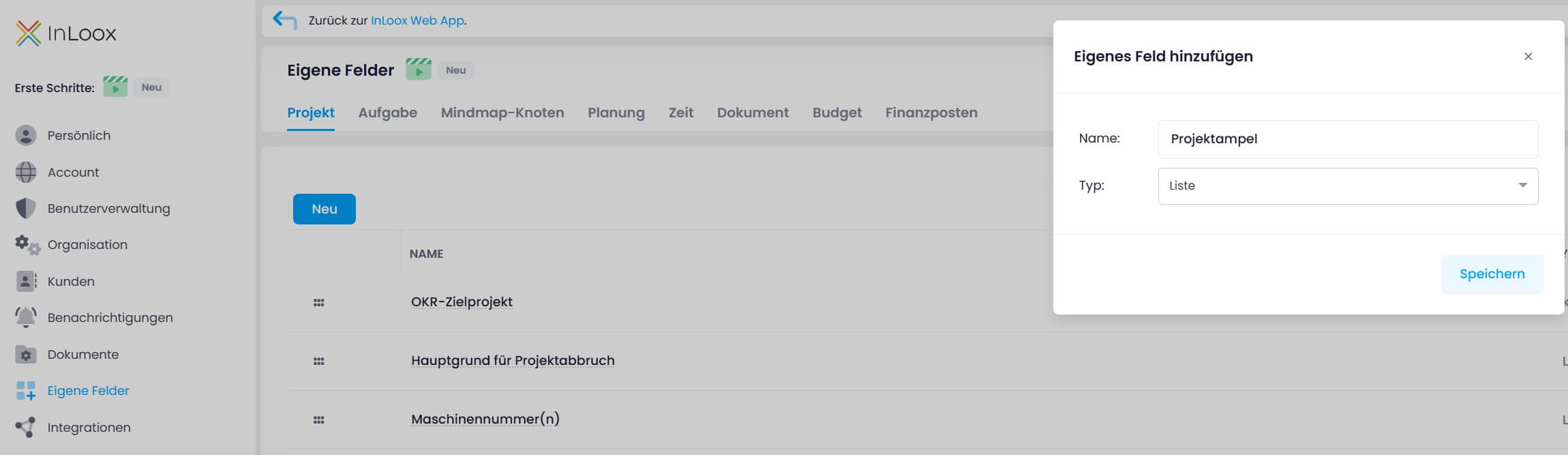
1. Klicken Sie auf Neu und geben Sie den Namen Projektampel ein.
2. Wählen Sie als Typ aus dem Menü Liste aus.
3. Klicken Sie auf Speichern. Das neue eigene Feld steht am Ende der Liste, scrollen Sie also ggf. nach unten.
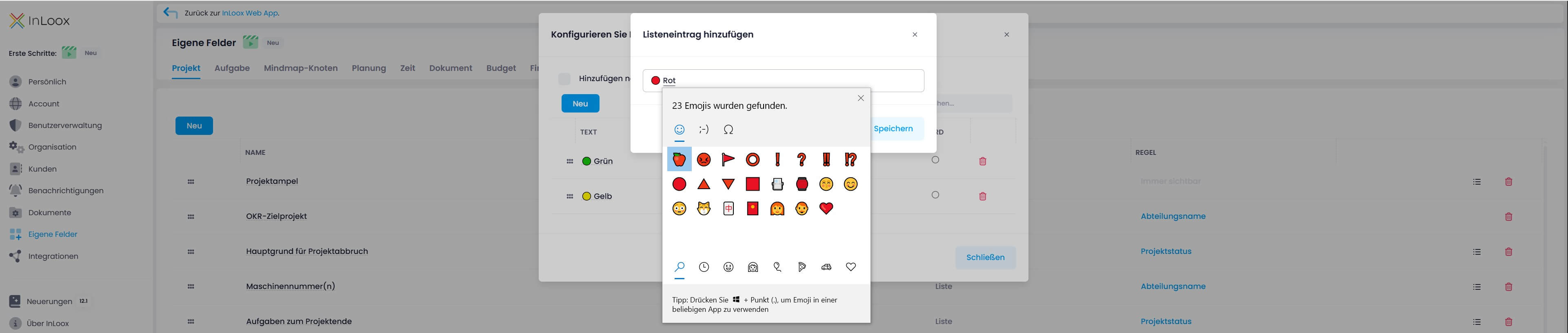
4. Klicken Sie in der Zeile des eigenen Feldes Projektampel ganz rechts auf das Listen-Symbol. Es öffnet sich das Fenster zum Konfigurieren des eigenen Feldes.
5. Klicken Sie auf Neu, um einen neuen Listeneintrag hinzuzufügen. Wenn Sie zusätzlich zu den Worten Grün, Gelb und Rot ein Symbol hinzufügen möchten, halten Sie die Windows-Taste gedrückt und drücken die Punkt-Taste, um das Emoji-Fenster zu öffnen.
6. Optional können Sie noch eine Ampelfarbe als Standardwert definieren.
7. Nachdem Sie alle drei Listeneinträge für die Farbauswahl der Projektampel angelegt haben, klicken Sie auf Schließen.
InLoox übernimmt die Einträge automatisch. InLoox legt eigene Felder standardmäßig nach der Regel immer sichtbar an, was für die Projektampel auch sinnvoll ist.

Das eigene Feld „Projektampel“ wird nun von InLoox bei jedem neu angelegten Projekt auf der Betreuungsseite angelegt. Sofern ein Standardwert, z. B. Grün, definiert wurde, wird die Projektampel automatisch auf Grün gesetzt und kann vom Projektverantwortlichen nach Prüfung der Metriken korrigiert werden.
Spalte Projektampel in der Projektliste einblenden
InLoox erstellt für eigene Felder automatisch Spalten für die entsprechende Listenansicht. Im Fall der Projektampel steht die Spalte in der Projektliste zur Verfügung. Um die Spalte einzublenden, gehen Sie so vor:
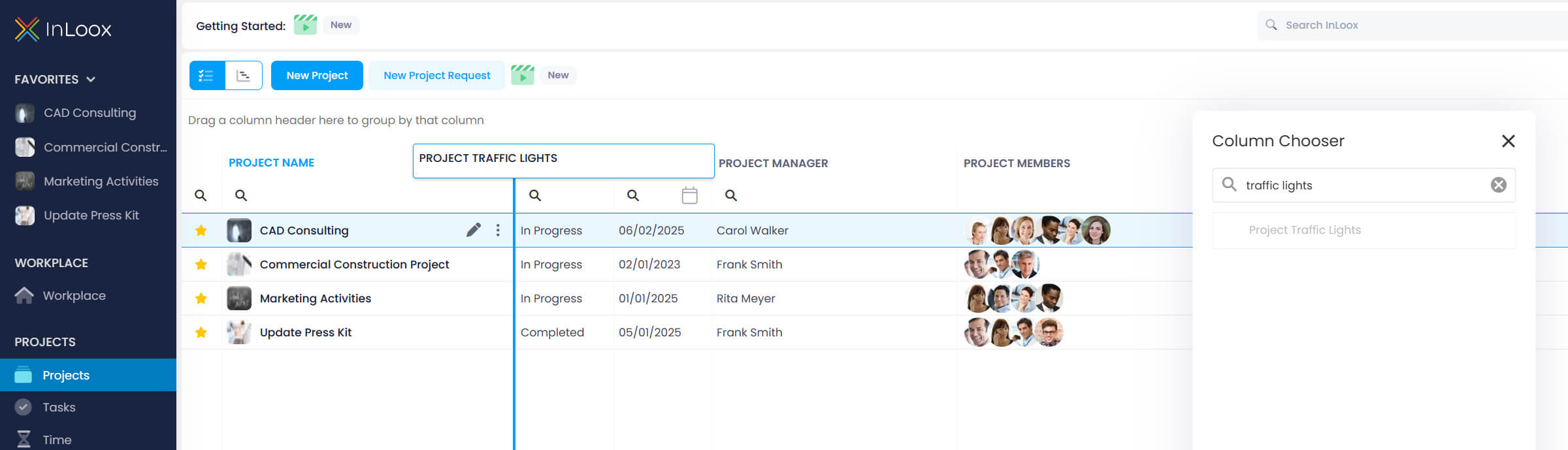
- Klicken Sie in der Projektliste mit der rechten Maustaste in eine Spaltenüberschrift und dann auf Spalten auswählen.
- Tippen Sie in das Suchfeld „Ampel“ ein, InLoox zeigt alle Ergebnisse, die dieses Wort enthalten.
- Klicken Sie Projektampel an und ziehen Sie den Spaltennamen an die gewünschte Position in der Projektlistenansicht.
- Wenn Sie diese Ansicht mit diesen Spalten speichern möchten, klicken Sie rechts oben auf die drei Punkte und dann auf + Als neue Ansicht speichern. Das Fenster Ansicht speichern öffnet sich.
- Geben Sie der Ansicht einen Namen, z. B. „Projektampel Ansicht“, und klicken Sie auf Speichern. Diese Ansicht können Sie nun im Menü Ansicht auswählen.
- Falls gewünscht, können Sie diese Ansicht global für alle InLoox User Ihres Accounts verfügbar machen. Klicken Sie wieder rechts oben auf die drei Punkte und auf Ansichten verwalten. Aktivieren Sie den Regler Global sichtbar für „Projektampel Ansicht“.
Projektliste nach Projektampel-Status gruppieren
Für die optimale Übersicht bietet es sich an, die Projektliste nach der Projektampel zu gruppieren.
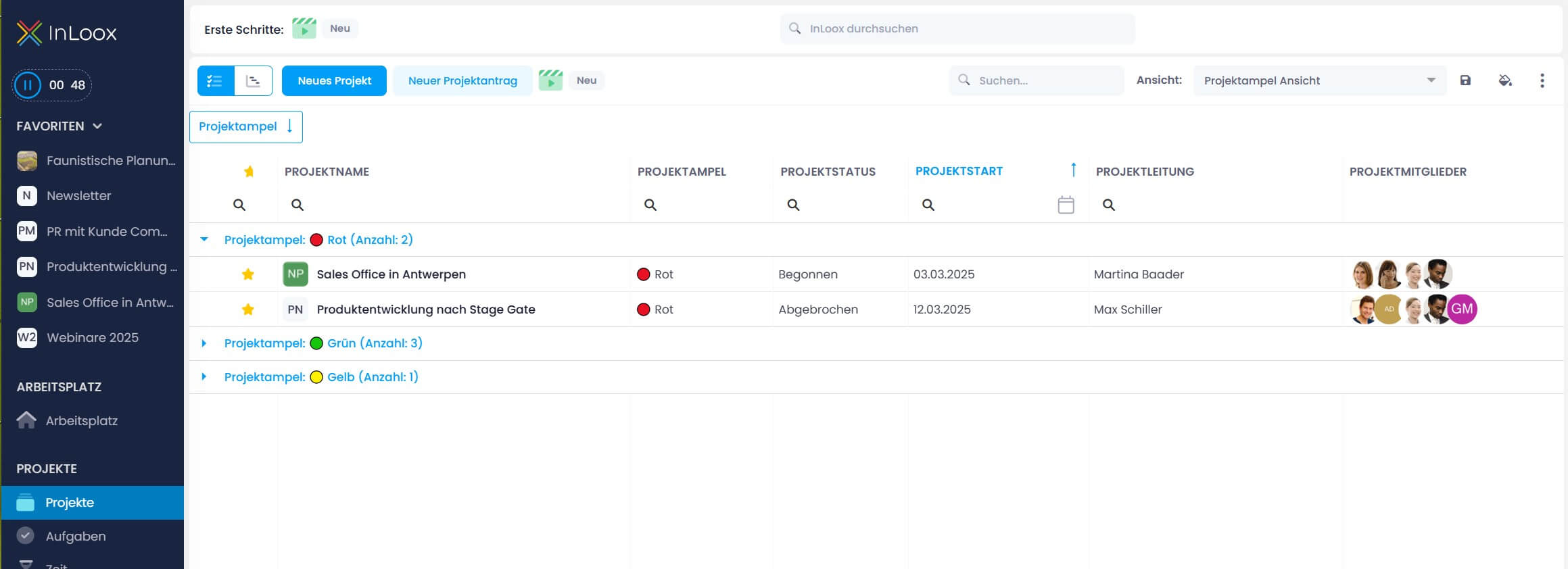
Dafür aktivieren Sie den fortgeschrittenen Modus (Rechtsklick in eine Spaltenüberschrift > Fortgeschrittenen Modus ein-/ausschalten) und ziehen die Spalte Projektampel in das Feld über der Liste. Nun sind alle Projekte nach Grün, Gelb und Rot gruppiert.
Die Projektampel für proaktives Projektmanagement
Mit einer Projektampel erhöhen Sie ganz einfach die Aussagekraft der Projektliste. So fällt es den Projektverantwortlichen und dem Project Management Office (PMO) leicht, durch die Projektlandschaft zu navigieren. Ganz ohne Panik und ohne Fragezeichen, sondern mit dem guten Gefühl, auf die Frage nach dem Stand der Dinge klar und präzise antworten zu können. Sie können jene Projekte, in denen es Handlungsbedarf gibt, gezielt in Angriff nehmen. So geht proaktives Projektmanagement. Passend dazu lesen Sie den Blogartikel Eigene Felder: Das Schweizer Taschenmesser im Projektmanagement.

Leitet Marketing und Unternehmenskommunikation bei InLoox. Erfahrene B2B-Marketerin mit Leidenschaft für Kommunikation — und ehemalige Dozentin für Präsentationstechniken an der Universität Innsbruck.